Лучшие внешние диски и флешки для Apple Mac / MacBook, iPhone, iPad
(Это продолжение статьи «Как выбрать внешний диск / флешку для Apple Mac / MacBook, iPhone, iPad»: там – нужная для понимания этой статьи теория, здесь – обзор, сравнение и правильный выбор.)
Содержание:
- Как выбрать лучший внешний диск / SSD / флешку.
- Лучшие внешние HDD.
- Лучшие внешние SSD.
- Лучшие флешки.
- Дополнительно:
- во что форматировать (файловые системы);
- сколько на диске на самом деле места.
Введение
При всём многообразии внешних HDD / SSD и флешек, разобраться в них очень просто: на 2026 жёсткие диски (HDD) производят всего 3 компании в мире, а NAND flash-memory (накопители во флешках и SSD) – 6:
HDD:
- Western Digital: ≈42%
- Seagate (LaCie): ≈41%
- Toshiba (Fujitsu): ≈17%
NAND flash-memory:
- Samsung: 30%
- SK Hynix (ранее Hyundai Electronics): 20%
- Kioxia (ранее – Toshiba + именно они изобрели flash memory): 14%
- Micron Technology (Crucial): 13%
- YMTC (Netac): 13%
- Western Digital (WD / SanDisk) – 11%
Главное:
Samsung и WD / SanDisk производят NAND flash-memory в основном для себя (редко продают на сторону) и производят внешние SSD / флешки только под собственными брендами (отчего и возглавляют все обзоры и рейтинги).
А все остальные – Kingston, Transcend, ADATA, Silicon Power, Corsair, Verbatim, ASUS, Acer, HP, Lexar, Gigabyte, MSI, Patriot и длинный список всех остальных:
- используют NAND оставшихся 4-х производителей – SK Hynix, Kioxia, Micron и YMTC – и не одного, а нескольких одновременно, – отчего и разная начинка в одних и тех же моделях;
- никогда об этом не сообщают + найти информацию, какая именно и какого производителя там NAND, сложно, даже если постараться;
- отчего и работает вроде бы одна и та же модель по-разному, несмотря на тысячи восторгов в отзывах (потому что восторги и отзывы были про другое).
И всё это происходит не потому, что «бывает», а потому, что живут в режиме «бери что дают» и «засунули, что урвали»: начиная с 2025 гигантский и постоянно растущий рынок ИИ скупает NAND тоннами, отчего:
- производителям NAND выгоднее продавать её в ИИ, отчего производителям флешек / SSD остаётся «не нравится – до свидания» (что не касается Samsung и WD / SanDisk, потому что они сами себе эту NAND и производят);
- все флешки / SSD подорожали с середины 2025 в 2 раза минимум (и в ближайшее время не подешевеют).
Рекламная пауза
Есть только две компании во втором ряду производителей (после Samsung, WD / SanDisk и Crucial), которые делают действительно хорошие накопители, никогда не делают «самых быстрых / самых маленьких / и каких-либо ещё самых-пресамых флешек / SSD» и никогда не подменяют на более дешёвые компоненты после выпуска и раскрутки удачных моделей: Kingston и Transcend.
«Консервативный производитель» (в самом хорошем смысле) – это про них: их устройства даже выглядят уныло и не модно, но зато работают надёжно и годами (но, учитывая вышесказанное, покупать их имеет смысл, если цена по акции сильно дешевле лидеров).
Лучшие внешние HDD
На март 2026 таких нет и уже не будет (речь о мобильных HDD 2.5, а не внутренних/настольных 3.5), потому что все внешние HDD 2.5, всех производителей, включая (особенно) все рекламируемые копипастнутыми обзорами:
- Toshiba Canvio Basics,
- Seagate Basic (кстати, странная надежда получить что-то хорошее со словом «Basic» уже в названии),
- Western Digital WD Elements Portable,
- Western Digital WD My Passport,
- Seagate Expansion,
- Seagate One Touch
– это SMR диски с «черепичной записью».
Справка:
«Черепичная запись» SMR (Shingled Magnetic Recording (shingle, англ. – черепица) – технология записи файлов «внахлёст» друг на друга (как кладут черепицу на крышу), для экономии места и увеличения объёма диска (появились в 2013-2014; с 2020 для внешних HDD 2.5 выпускаются только они).
Проблема в том, что если SMR диск используется, чтобы записать файлы и положить в ящик / использовать только для чтения файлов – всё ок; но если стереть хотя бы несколько и попытаться записать несколько новых, то для этого нужно сначала передвинуть и заново расположить «внахлёст» прилегающие к стёртым (а потом и прилегающие к ним, то есть в итоге – все) оставшиеся файлы, и только после этого записываются новые – даже если стёрто 100, а записывается 2.
Любая перезапись файлов на SMR-дисках происходит именно и только так. Поэтому проще всё стереть и записать заново – быстрее будет (даже (особенно) если речь идёт о терабайте данных) + это гораздо проще-легче-быстрее устройству, которое и должно двигать всю эту «мебель» (а это колоссальная работа, и делает её не диск, а Mac / iPhone).
Нормальные диски без «черепичной записи» – CMR (Conventional Magnetic Recording) работают гораздо лучше, но сейчас это ТОЛЬКО HDD 3.5 – большие, которые используются внутри серверов-NAS-видеонаблюдения (где постоянная перезапись файлов), а не 2.5, которые используются в маленьких внешних дисках.
Главное:
Ни один производитель, ни в одном описании ни одного диска не говорит, что там внутри: CMR или SMR + почему-то очень стесняются это сообщать + уже в конце 10-х внутри одной и той же модели встречались то CMR, то SMR-диски (и о чём уже тогда можно было узнать только из обзоров «разобрал и посмотрел» (что уже тогда не имело смысла, потому что не значило, что в следующем таком-же будет такой-же HDD)).
Поэтому слово «лучший» в обзорах внешних дисков [мобильных 2.5] означает не то, что они хорошо работают, а то, что они хорошо работают от точки отсчёта «долбаная черепица». Хорошо работать по-настоящему – как нормальные CMR-диски – они не способны вообще и никогда.
Бонус
Найти не-черепичный внешний диск можно: нужно искать десятилетней давности. Но это имеет мало смысла, даже несмотря на возраст, потому что:
- это никогда не будет 4 и более Тб и никогда не USB 3.2: ни того, ни другого тогда не существовало;
- SSD того же объёма 1-2Тб время от времени можно купить по акции за +30-50% к цене такого HDD (что не так дорого по сравнению с колоссальным приростом скорости в 10 раз).
Лайфхак для резервных копий Time Machine
Главная непригодность черепичных HDD для резервных копий macOS Time Machine – что по заполнении места на диске, Time Machine автоматически удаляет старые резервные копии, чтобы продолжать делать новые; что и делает использование «черепичных» дисков для РК адом: после удаления старых РК и перед созданием новых, все оставшиеся на диске файлы двигаются на нём часами или даже сутками (плюс нагрев и бессмысленный износ и диска, и Mac).
Поэтому, если РК делаются не для того, чтобы хранились веками, а чтобы на всякий случай были пара последних, то, по заполнении диска, его можно просто стереть (весь диск), и начать заново. Тогда до необходимости «двигать мебель» будет далеко, а значит, подойдёт и «черепичный» диск хорошего производителя на 4-6Тб (которые даже при ежечасном резервном копировании каждый день у большинства пользователей заполнятся лет через 10 (если делать это правильно, конечно), а там и SSD такого объёма подешевеют.
Лучшие внешние SSD
Так как NAND flash-memory (главное в SSD) производят только 6 компаний, то и лучшие SSD / флешки – «в общем» и «в большинстве случаев» – производят лучшие из них.
Остальные – вторые и ниже производители – могут время от времени сделать хорошее устройство, но главное слово – «могут» + «время от времени», тогда как лидеры делают это регулярно. Кстати, именно отсюда «самые-пресамые SSD / флешки» от вторых и ниже производителей: им просто нечем больше о себе заявить, а первым это не надо (отчего неподготовленному искателю кажется, что вторые – первые).
Поэтому лучшие SSD – это Samsung, WD / SanDisk и Crucial (плюс Transcend и Kingston из не-производителей NAND (о них – ниже), а уже потом – всё остальное (и только если сильно дешевле первых, иначе – никакого смысла).
Рекламная пауза
Вторая важная часть SSD / флешки после NAND – контроллеры, лучшие из которых вытягивают выше результат даже из заведомо более слабой NAND.
Samsung и WD, в отличие от всех остальных, производят и эти контроллеры тоже; отчего их SSD и флешки – «лучшие в квадрате».
Samsung
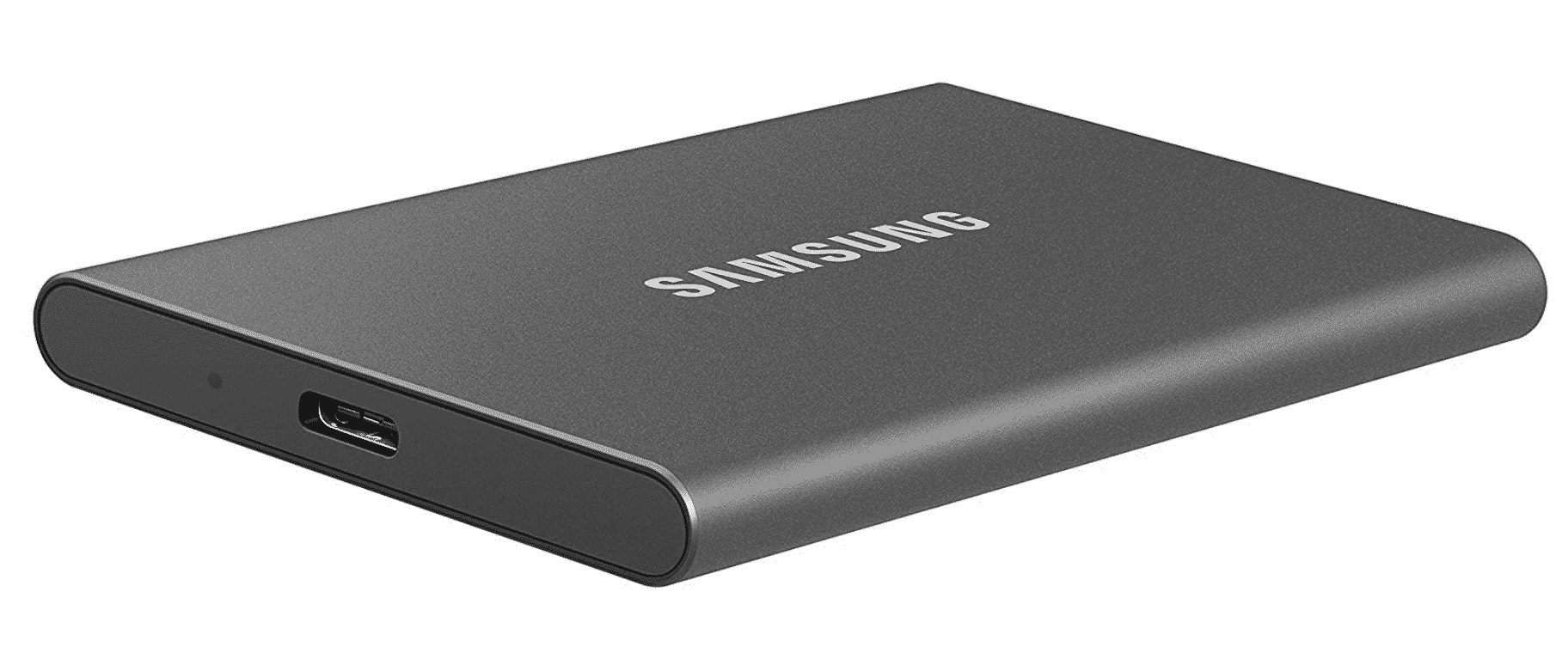
Алюминиевый корпус. Чтение / запись: 1050 / 1000 МБ/с. Два провода (не «переходник») (так удобнее): USB-C и USB-A. Cтрогий дизайн «костюм, портфель». Без противоударной и от влаги-пыли защиты.
Размер: 85 × 57 × 8 мм.
Вес: 58 гр.
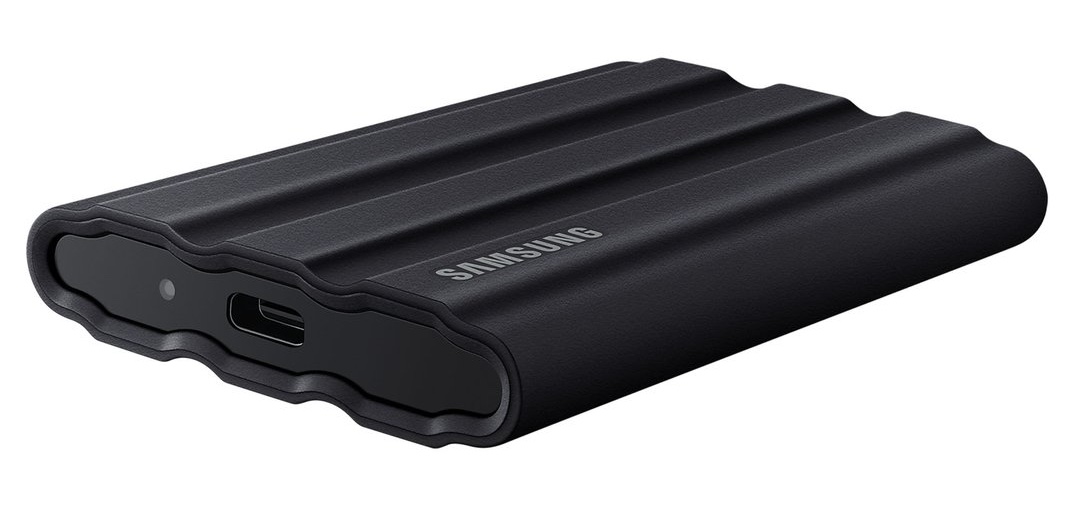
То же, что T7 Portable (алюминий, 1000 МБ/с, два провода), но с защитой от падения до 3 метров (резиновый бампер (отчего в два раза толще и тяжелее), но тоже без защиты от воды / пыли.
Размер: 88 × 60 × 17 мм
Вес: 106 гр.
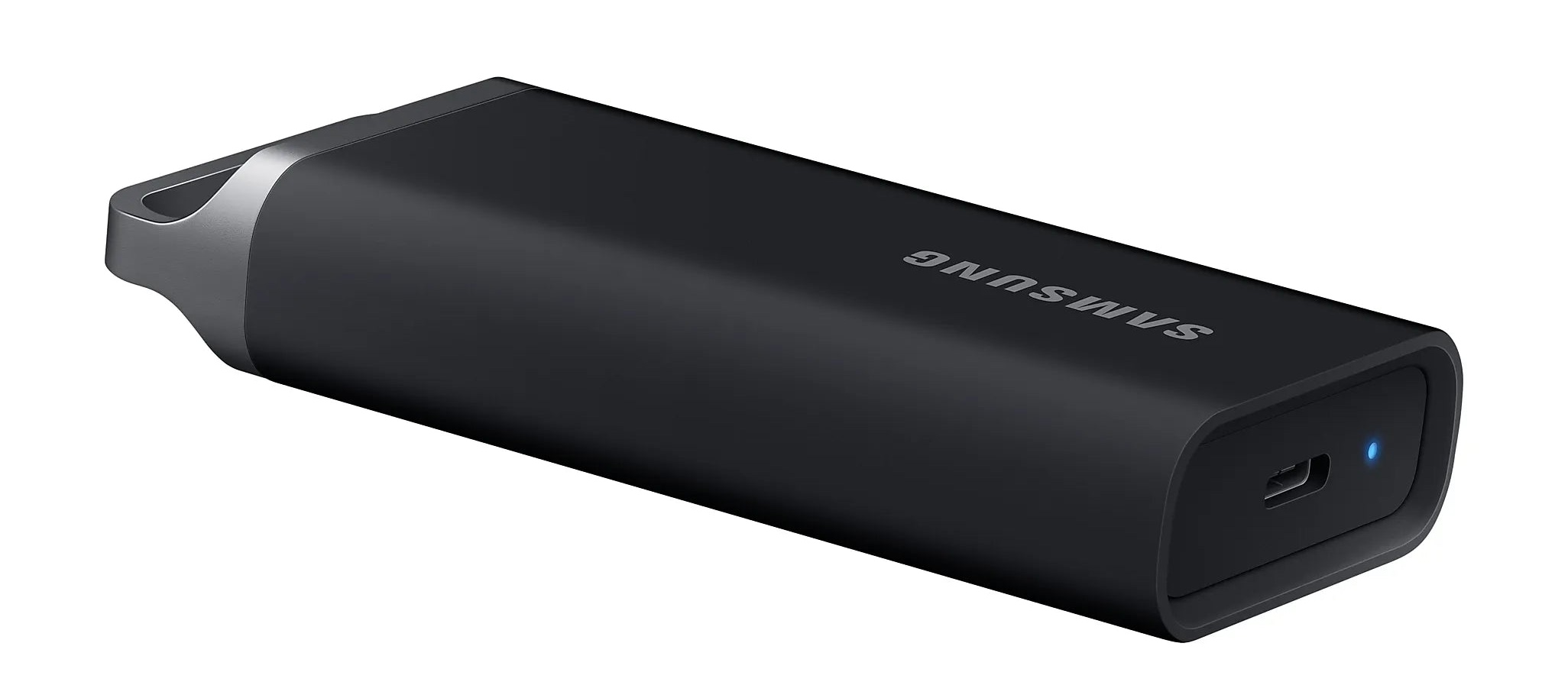
Алюминиевый корпус. Защита от падения до 2 метров, но не от пыли-влаги. Скорость: 460 Мб/с + неудобные толщина и вес (T7 – вдвое уже (отчего его удобнее и в карман, и в портфель) и вдвое легче).
При этом стоит столько-же, сколько предыдущие, а не в два раза дешевле, чем модели в два раза быстрее, тоньше и легче.
Размер: 40 x 95 x 17 мм.
Вес: 102гр.
Samsung T9 Portable
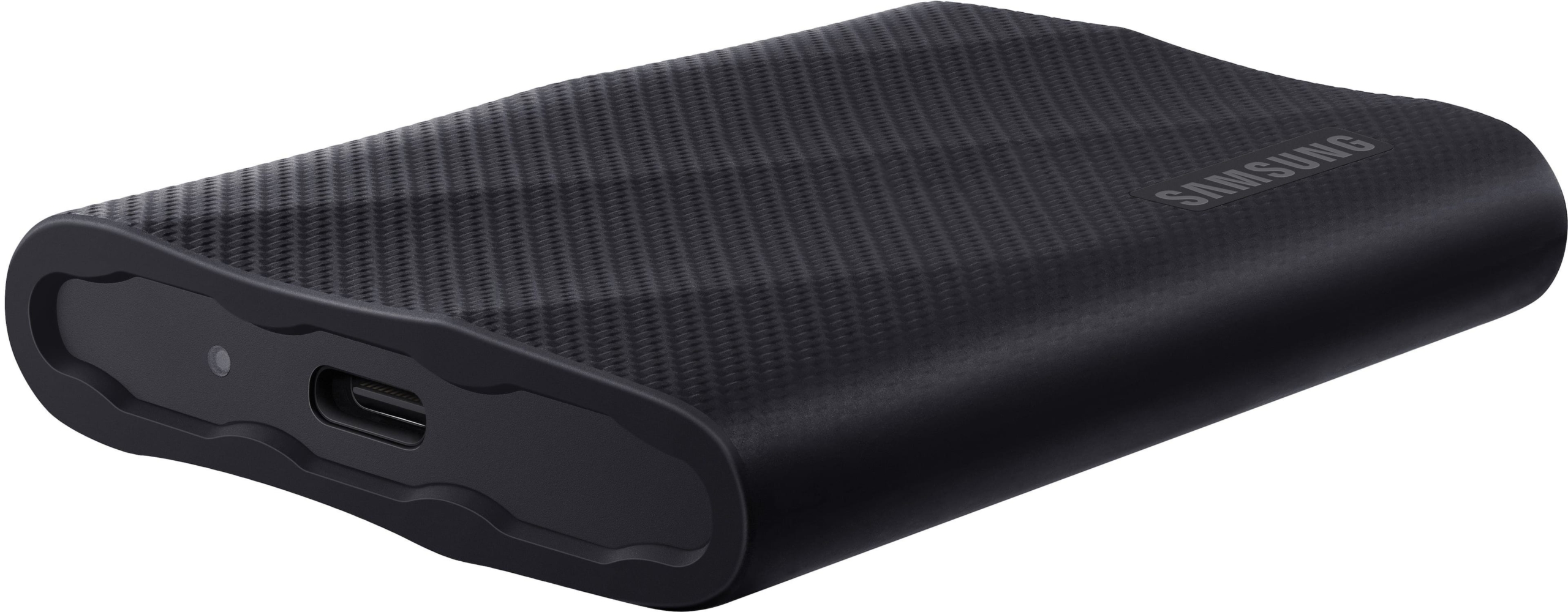
Алюминиевый корпус + резиновый бампер. Защита от падения до 3 метров, без защиты от воды / пыли.
2000 МБ/с запись-чтение, USB 3.2 Gen 2×2.
Рекламная пауза
Устройства Apple не поддерживают USB 3.2 Gen 2×2, отчего показывать на Mac, iPhone, iPad такие накопители будут не 2000 Мб/с (которые с помощью этого Gen 2×2 достигаются), а те же 1000 МБ/с, что младшие модели. Поэтому здесь и далее все USB 3.2 Gen 2×2 будут выделены красным, что означает «Бессмысленная для устройств Apple модель».
Размер: 77 × 45 × 14 мм.
Вес: 70 гр.
SanDisk
В феврале 2026 анонсировано новое поколение V3, но и в конце апреля на сайте производителя указано, что модели 2 и 4 Тб будут в продаже только во второй половине 2026, а модели 8Тб – вообще в 2027. Поэтому говорим и показываем оба поколения: и V2, и V3.
Модельный ряд V2 (2020-2026)
- Portable – «большая флешка»: 800 Мб/с; самый маленький и самый слабый в модельном ряду. Хорош для резервных копий и «время от времени что-то перекинуть», но не для напряжённой ежедневной работы. Без защиты от влаги-пыли и падений.
- Extreme – «ежедневная работа»: 1000 Мб/с; больше размер, мощность и объём (таблица ниже) + защита от влаги и падений.
- Extreme Pro – «топ»: 2000 Мб/с; ещё больше размер, повышенная защита от падений-влаги-пыли. Но это USB 3.2 Gen 2×2 (бессмысленная для пользователей Apple модель).
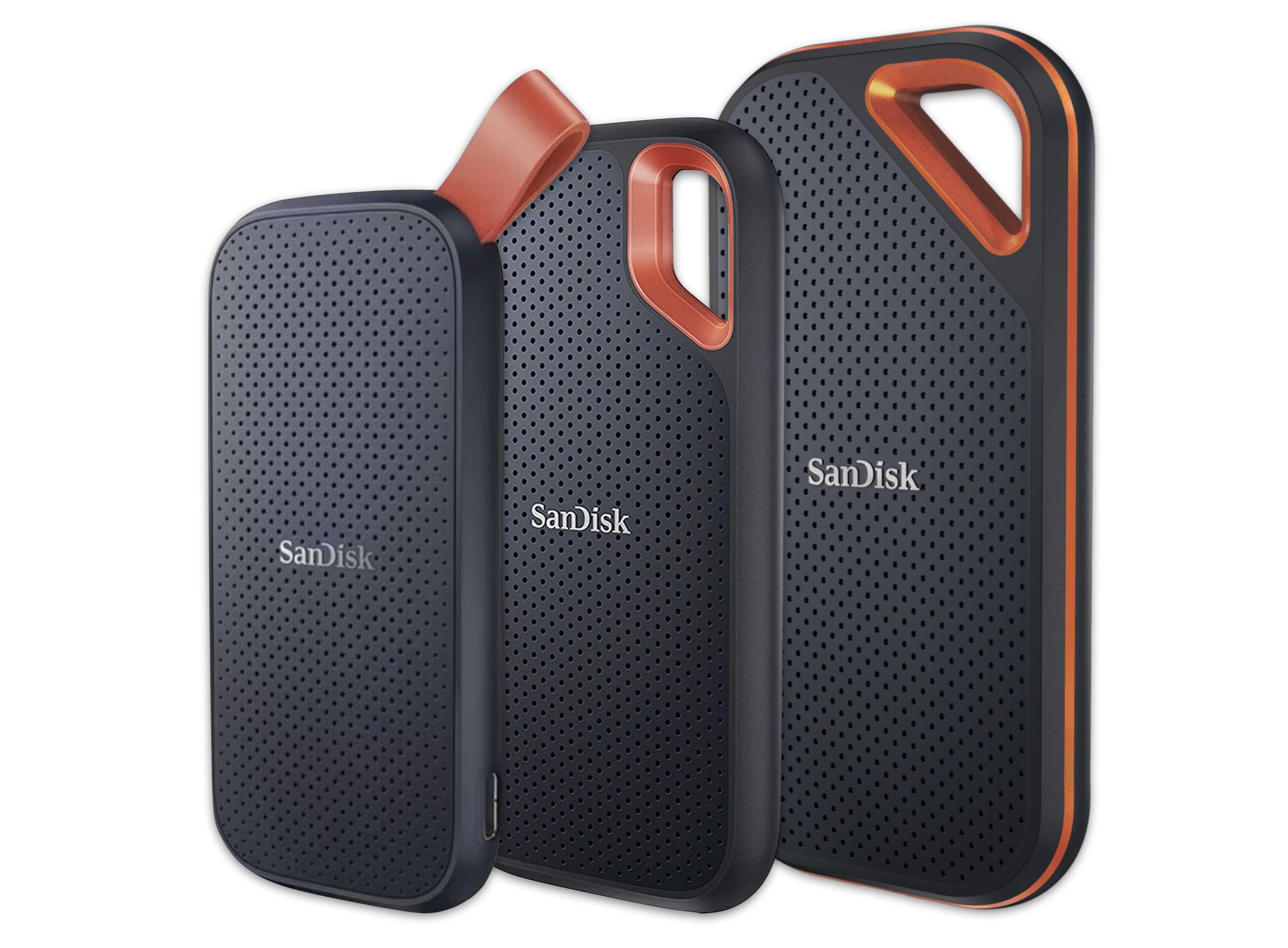
| Модель (V2. до 2026) | Скорость (чтение/запись): |
Интерфейс / кабель в комплекте: | Размеры / вес: | Материал корпуса: | Противоударная защита / Влаго‑пылезащита |
|---|---|---|---|---|---|
| Portable SSD | ~800 МБ/с | USB‑C (USB 3.2 Gen2) / кабель USB‑C → USB‑C + переходник на USB‑A | ~39×80×10–12 мм / ~40-60 г | Пластик | Отсутствует |
| Extreme SSD | ~1000 МБ/с | USB‑C (USB 3.2 Gen2) / кабели USB‑C → USB‑C и USB‑C → USB‑A | ~57×100×10–11 мм / ~60-80 г | Алюминиевый корпус с резиновой окантовкой | Резиновая окантовка / IP55 |
| Extreme Pro SSD | ~2000 МБ/с | USB‑C (USB 3.2 Gen 2×2) / кабель USB‑C → USB‑C | ~54×115×10 мм / ~70-100 г | Алюминиевый корпус с резиновыми вставками и усиленной окантовкой | Усиленный корпус и резиновая окантовка / IP55 |
Модельный ряд V3 (с 2026)
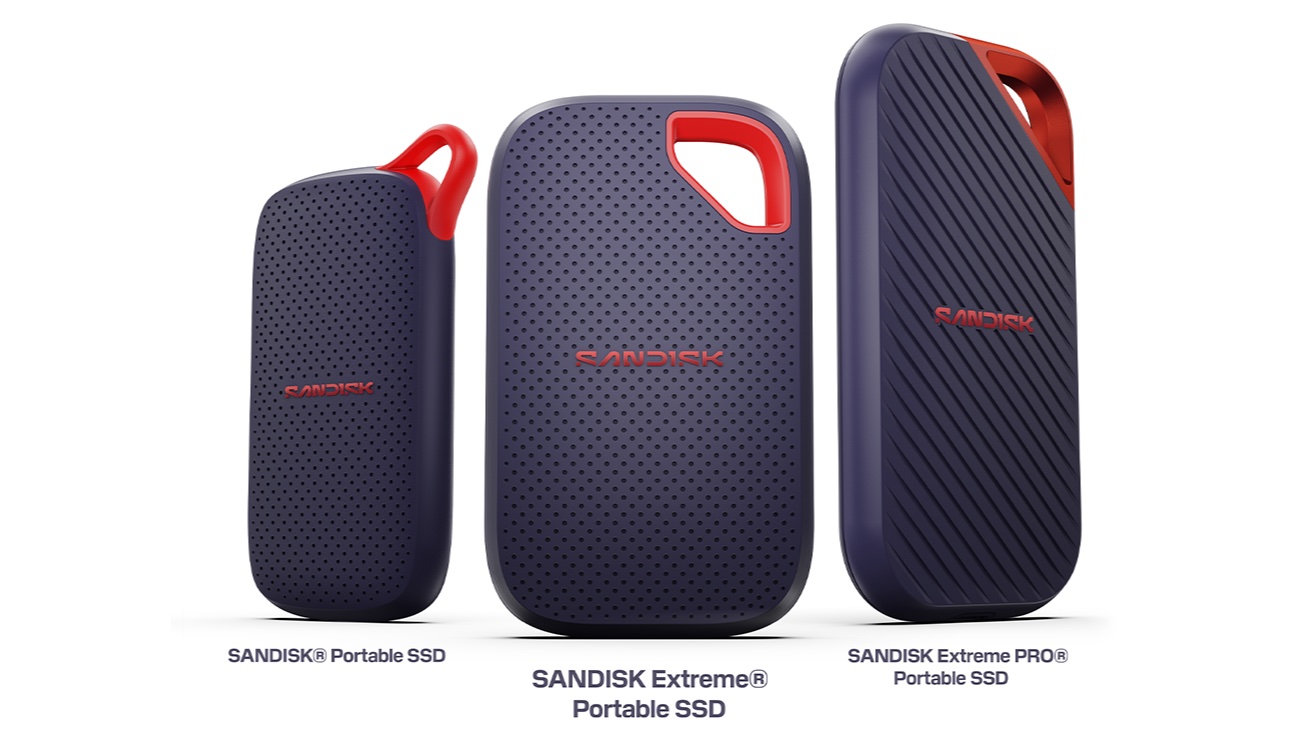
- Младшая модель Portable стала: 1000 Мб/сек и получила защиту от ударов-падений до 2 метров (от влаги-пыли – нет).
- Средняя модель Extreme стала: вдвое быстрее – 2000 Мб/сек и получила USB 3.2 Gen 2×2 (то есть стала «бессмысленной для Mac / iPhone / iPad»).
- Старшая модель Extreme Pro стала: 4000 МБ/с и Thunderbolt4 / USB4 NVMe (устройства Apple поддерживают – работать будет на заявленных 4000 Мб/с).
Модели Extreme и Extreme Pro получили защиту IP65: полная защита от пыли + защита от воды: брызг, струй и дождя (не от полного погружения). У V2 – IP55 (хуже защита от пыли и такая-же от воды (но её достаточно + ни у одного SSD Samsung выше её вообще нет).
WD SSD (Western Digital)
Модельный ряд:
- WD Elements SE SSD: младшая модель с младшей скоростью (400 Мб/с), маленького размера и младших объёмов.
- My Passport SSD: повседневное использование с нормальной скоростью 1050 Мб/с, большего объёма, защитой от падения и аппаратным шифрованием.
- WD_BLACK Game Drive SSD: 6 моделей разной ёмкостью и скоростью: от 900 до 2000 Мб/с / от 500Гб до 4Тб + есть модели с 2000 Мб/с и USB 3.2 Gen 2×2 (бессмысленные для устройств Apple (см. выше).
WD Elements SE SSD
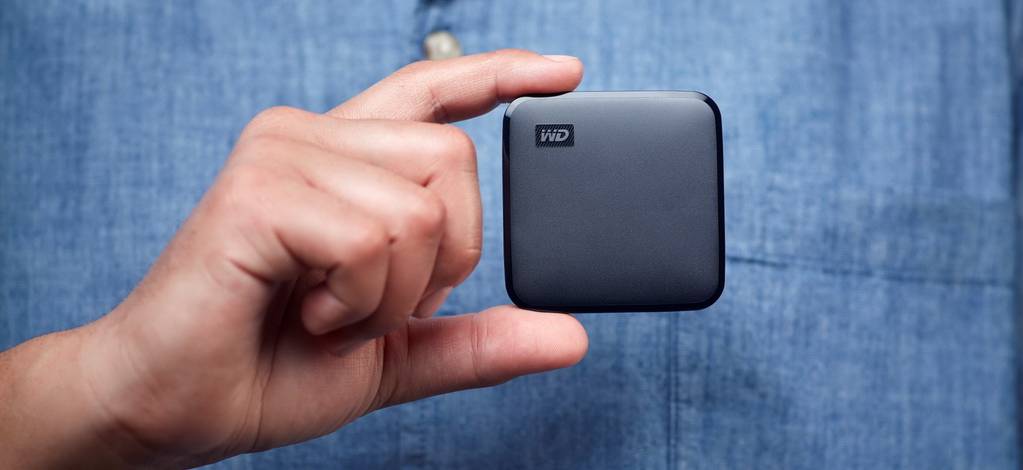
- 400 Мб/с,
- 1-2Тб,
- 64 х 64 х 9 мм / 55 гр.
- USB 3.0,
- [дурацкий] провод USB‑A → Micro-B (для тех, у кого древние ноутбуки с USB-A);
- защита: отсутствует.
WD My Passport SSD
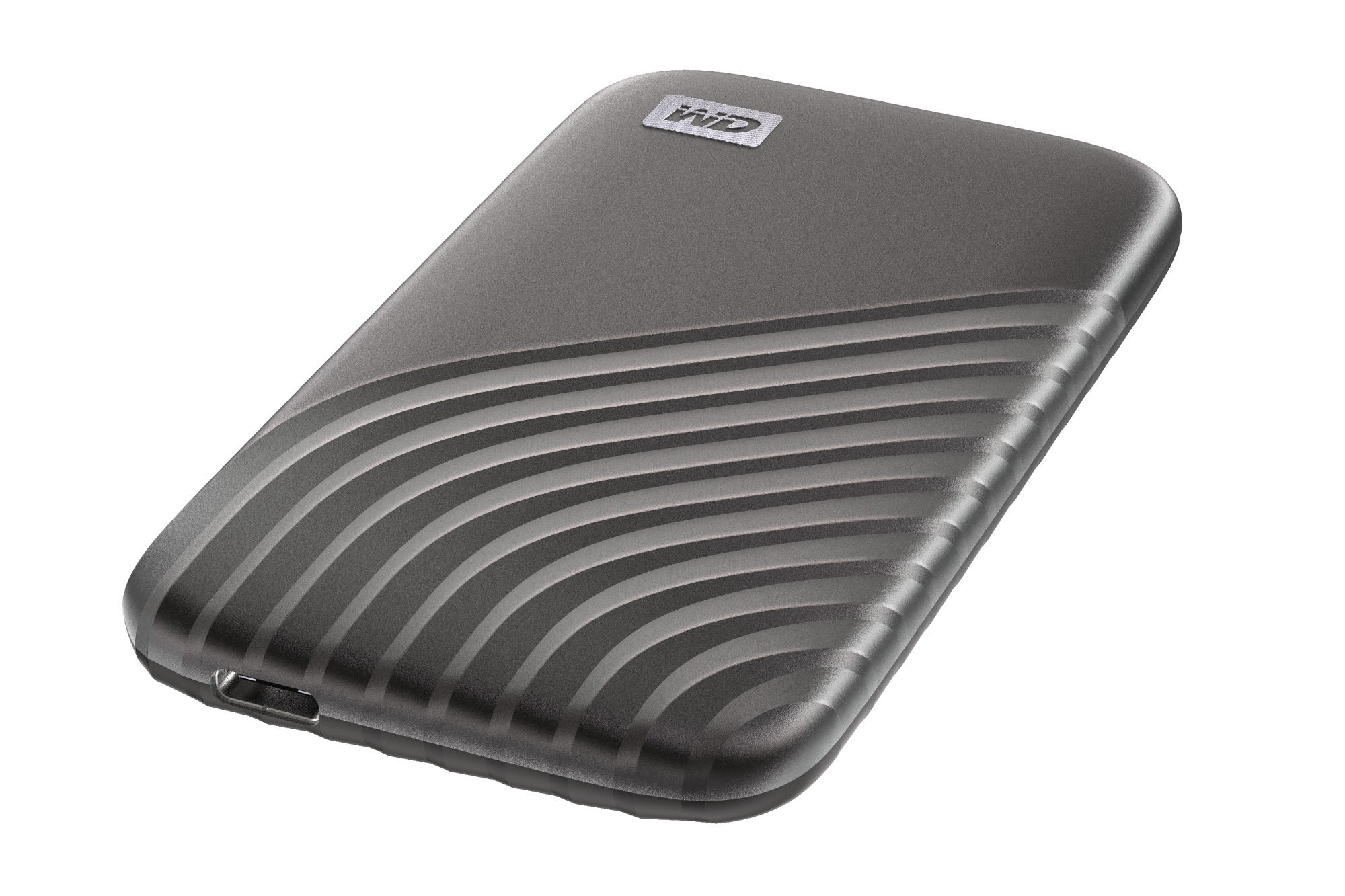
- 1000 Мб/с,
- 500Гб — 4Тб,
- 100 х 50 х 9 мм / 46 гр.
- USB 3.2 Gen 2,
- провод USB‑C → USB‑C + переходник на USB‑A,
- аппаратное шифрование 256-bit AES,
- защита от падения до 2 м.
WD_BLACK Game Drive SSD
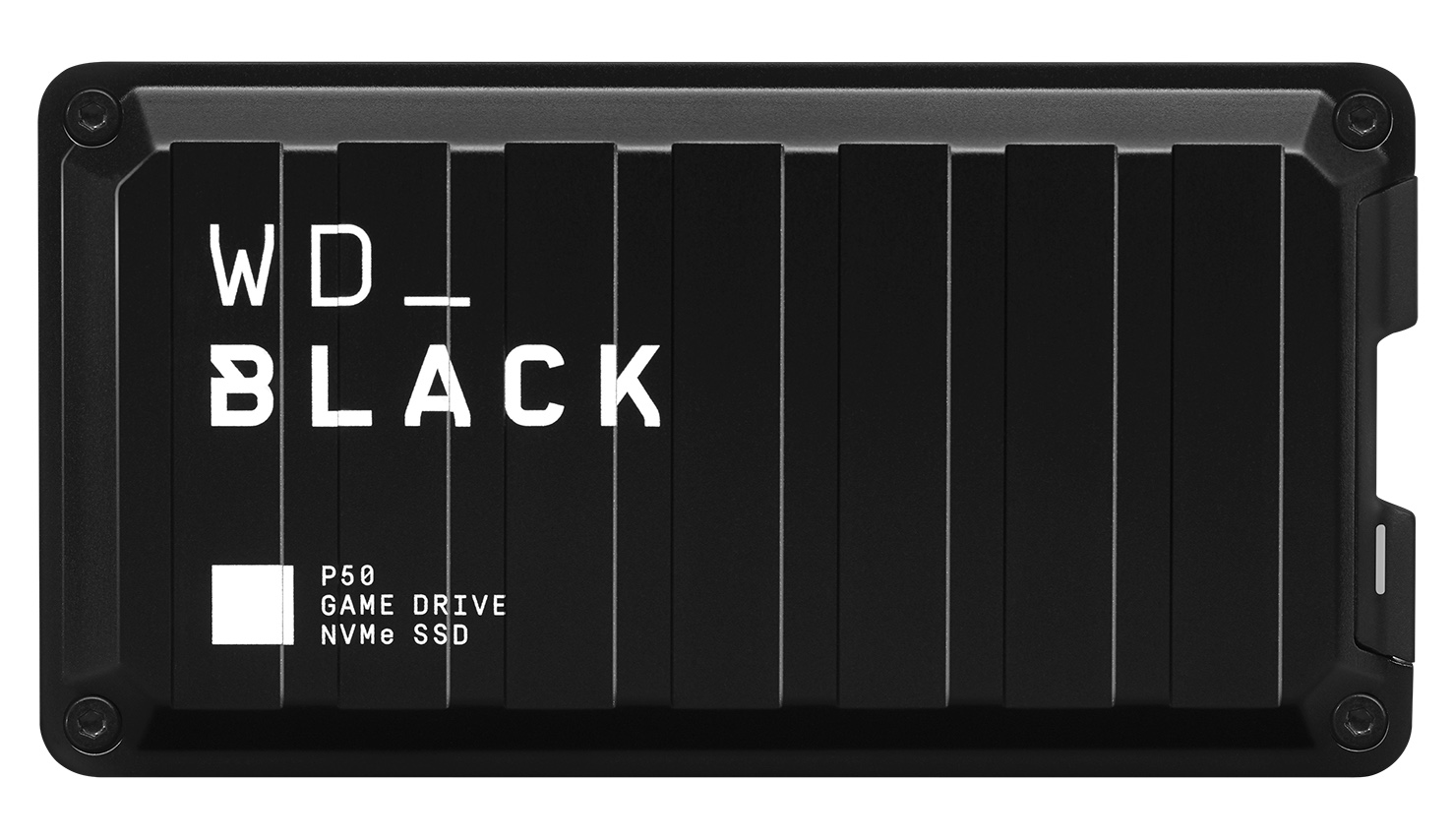
- D30 – 500Гб — 2Тб, 900 Мб/с.
- P50 – 1-4Тб, 2000 Мб/с, USB 3.2 Gen 2 (работает на Apple).
- P40 – 1-2Тб, 2000 Мб/с, USB 3.2 Gen 2×2 («бессмысленный на Apple»).
Crucial
Принадлежит Micron – четвёртому по объёму производителю NAND в мире. Отчего по уровню доверия, качеству, надёжности, исследованиям и технологиям близок к Samsung и WD / SanDisk, и очень далёк от всего остального в разделе «Всё остальное» ниже.
Главное:
Внешние SSD Crucial никогда не были топовыми по производительности, а «просто работают годами» + также, как следующие в этом обзоре – Transcend и Kingston, – никогда не делали «самых-пресамых» устройств и прочего хайпа, чтобы хоть как-то выделиться, потому что больше нечем (у них всё в порядке).
Именно поэтому (и также, как Transcend и Kingston) у Crucial нет полива рекламой, их устройства гораздо более «серы и унылы» на вид, не показывают самых задорных характеристик, зато надёжно работают, работают и работают (отчего их и любит корпоративный бизнес).
Модельный ряд:
| Модель | Ёмкость | Скорость | Интерфейс | Размеры / вес | Защита | Кабель |
|---|---|---|---|---|---|---|
| Crucial X6 | 500 ГБ – 4 ТБ | до 800 МБ/с | USB 3.2 Gen 2 | 69 × 64 × 11 мм / 40 г | Падение до 2 м; без IP-защиты | USB-C ↔ USB-C |
| Crucial X9 | 1 – 4 ТБ | до 1050 МБ/с | USB 3.2 Gen 2 | 65 × 50 мм / 32 г | Падение до 2 м; без IP-защиты | USB-C ↔ USB-C |
| Crucial X9 Pro | 1 – 4 ТБ | до 1050 МБ/с | USB 3.2 Gen 2 | 65 × 50 × 10 мм / 38 г | Падение до 2 м; IP55 (пыль/дождь/брызги) | USB-C ↔ USB-C |
| Crucial X10 Pro | 1 – 8 ТБ | до 2100 МБ/с | USB 3.2 Gen 2×2 | 65 × 50 × 10 мм / 42 г | Падение до 3 м; IP55 (пыль/дождь/брызги) | USB-C ↔ USB-C |
Старый X8 ещё местами продаётся, но это уже уходящая модель.
Ни кабеля, ни переходников USB-A ни один внешний SSD Crucial не включает.
Рекламная пауза
Именно и только Crucial сейчас делает маленькие и лёгкие внешние SSD, которые действительно нормально работают, надёжны и значительно меньше Samsung T7 / T9, WD My Passport SSD и SanDisk Portable / Extreme).
Transcend и Kingston
Последние в списке лучших, но не значит – «худшие».
Главное:
То, что у «всех остальных» ниже – слабая сторона (не производят NAND и контроллеры сами), у Transcend и Kingston стало сильной: именно потому, что они полностью зависят от поставщиков и вынуждены «покупать что дают», а быть лучшими хочется, они нашли способ быть лучше там, где могут: гораздо больше внимания уделяют подбору и сочетанию комплектующих (архитектуре) и прошивке (которая управляет всеми процессами и, в дополнение к контроллеру, может вытягивать ещё более высокий результат из более слабого «железа»).
Поэтому Transcend и Kingston нередко делают великолепные устройства (или даже лучше, чем у топов).
Рекламная пауза
То же самое делала в 00-е — 10-е компания SONY со своими ноутбуками VAIO: при абсолютно тех же комплектующих, что у всех остальных, и совершенно той же ОС Windows, их ноутбуки работали гораздо лучше, отчего и стоили в два раза дороже (и их покупали) (в 2014 SONY продала направление и теперь это уже «не то»).
Но есть проблема: если компания дважды зависит от производителей двух главных элементов их продукции – и NAND, и контроллеров, – то:
- в разных версиях одних и тех же устройств у таких компаний всегда и обязательно появятся разные комплектующие, потому что сами эти компании живут в условиях «бери что дают», а это всегда значит «туда-сюда» для покупателя.
- прошивка (единственное, что в таких условиях зависит только от них) должна в этих условиях «трудиться в кубе», потому что сначала её нужно сделать такой, чтобы вытягивала максимум из NAND, потом – из контроллера (и всё это там, где производителям NAND и контроллеров – Samsung и WD / SanDisk – ничего не нужно особо «вытягивать»: у них и так всё в порядке), а потом ещё [чем-то и как-то] стать лучше конкурентов. За что даже по отдельности можно памятники ставить, но что для покупателя всегда и тоже означает «туда-сюда», потому что калейдоскоп комплектующих и постоянные дописывания и переписывания прошивки.
То есть:
- даже когда продукция Samsung, WD / SanDisk и Crucial хуже, в смысле «меньше постарались», «в общем» по предсказуемости для пользователя их продукция стабильней.
- между продукцией Transcend / Kingston и всеми остальными ниже – пропасть.
Все остальные
Главная проблема всех остальных – их устройства нельзя покупать «вслепую по бренду»:
- вставляют внутрь то, что урвали (NAND и контроллеры от разных производителей, и не «от партии к партии», а часто одновременно);
- ту часть усилий, мозгов и денег, которые Transcend и Kingston в тех же условиях тратят на более тщательный подбор комплектующих, архитектуру и прошивку, тратят на рекламу (отчего мелькают чаще и везде, а покупают всё равно не их).
Поэтому хорошие устройства тут тоже могут получиться, но ключевое слово – «могут» + у них это – Достижение, а не норма и главная цель (всё это там какое-то другое и пониже).
Рекламная пауза
Именно и только поэтому в этом классе встречаются устройства со скоростью в два раза выше по цене в два раза ниже – вроде 2000 МБ/с по цене 1000 МБ/с у топов (что странно и «непонятно зачем»: оно и по цене как за 1000 Мб/с должно продаваться, если нормальное); и поэтому же только в этом классе делают «Самый маленький SSD!», который действительно самый маленький, только закипает почему-то уже когда на него посмотришь, и умирает через месяц в режиме непосильной работы «лежал в ящике».
Лучшие флешки
С флешками всё примерно то же самое (те же 6 производителей NAND / контроллеров и «всё остальное»), но гораздо хуже:
- это дешёвый рынок, поэтому производителям не нужно (и не имеет смысла) особо напрягаться,
- назначение флешки – «хранить-переносить файлы дёшево и чтоб не жалко было», отчего это «расходный материал», а не «всерьёз и надолго», как SSD,
- места для чего-либо приличного-надёжного-мощного-быстрого внутри просто нет (маленький корпус), что означает ещё большие проблемы с избытком тепла (перегрев), для отвода которого нужно прилагать ещё больше усилий – что не имеет смысла, потому что п. 1 (дешёвый рынок);
- отношение не только производителя, но и покупателя – «ну это же просто флешка» + пользователи редко тестируют флешки (SSD – часто) и почти никогда не знают, какая там скорость + даже покупают по внешнему виду (SSD – по характеристикам).
Поэтому рынок флешек – это «вообще зоопарк» и «расходный материал».
А т.к. главное в флешке – те же NAND + контроллер + прошивка, то и лучшие флешки делают те же и по тем же причинам:
- Samsung
- SanDisk
- Kingston
- Transcend
у каждого из которых есть «просто флешка» и топовые модели с высокой скоростью, защитой и в общем «мини-SSD».
Как выбрать флешку
- Если нужно записывать-носить «пару файликов» – подойдёт любая [хорошего производителя]: при работе с небольшим количеством файлов она не успеет ни нагреться, ни перегреться, ни начать тупить + скорость на небольшом количестве маленьких файлов никто никогда не заметит.
- Если нужно работать с большим количеством файлов большого размера – нужна хорошая, быстрая надёжная + [желательно / идеально] в защищённом корпусе от ударов-падения-воды.
- Указанную на дешёвой (даже хорошего производителя) флешке скорость записи ещё никто никогда не видел в реальности: даже в первые секунды (пока флешка ещё не нагрелась и не стала тупить) – скорость вполовину меньше (это у хорошего производителя), а как нагреется – ещё вполовину. То есть скорость в дешёвых – «делим на четыре».
- Указанная на дорогой флешке хорошего производителя скорость почти всегда соответствует возложенным на неё надеждам пользователя и заверениям производителя, потому что в принципе может это делать (дешёвые не могут – даже в нём (только на бумаге).
Лучшие флешки
(Названия флешек в таблице – кликабельны и ведут в Google. Выбирая между «с картинками» или «по делу», мы выбрали таблицу)
| Модель | Скорость (чтение / запись) |
Объём | Интерфейс | Размер | Материал корпуса / Защита |
|---|---|---|---|---|---|
| Samsung BAR Plus | до 400 / ~100 МБ/с | 64 – 512 ГБ | USB-A / USB 3.2 Gen 1 | 40 × 15 × 12 мм | Металл / защита от воды (до 72 часов), намагничивания, ударов, до 40 рентген-излучений (таможня) |
| Samsung FIT Plus | до 400 / ~60–90 МБ/с | 64 – 512 ГБ | USB-A / USB 3.2 Gen 1 | 24 × 19 × 7 мм | Металл / IP-рейтинг отсутствует |
| SanDisk Ultra Luxe | до 400 / ~60 МБ/с | 32 ГБ – 1 ТБ | USB-A / USB 3.2 Gen 1 | 40 × 16 × 6 мм | Металл / IP-рейтинг отсутствует |
| SanDisk Extreme PRO | до 420 / 380 МБ/с | 128 ГБ – 1 ТБ | USB-C / USB 3.2 Gen 2 | 71 × 21 × 11 мм | Металл / IP-рейтинг отсутствует |
| Kingston DataTraveler Max | до 1000 / 900 МБ/с | 256 ГБ – 1 ТБ | USB-C / USB 3.2 Gen 2 | 82 × 22 × 9 мм | Пластик / IP-рейтинг отсутствует |
Великая и Прекрасная SanDisk Ultra Fit (и многие подобные ей) не включена в этот список, потому что с одной стороны – малюсенькая и быстрая, а с другой (и именно поэтому) греется как печка, отчего подходит только для «записать пару файликов» – не для длительной записи-чтения хоть сколько-нибудь больших файлов (быстро перегревается и тормозит). Если нужно именно / только для «записать пару файликов», тогда тоже лучшая.
Рекламная пауза
Последняя причина покупать устройства хороших производителей – длинный список ещё более «чем дальше – тем как в сказке» слов, вроде TLC / QLC (3 / 4 бита на ячейку (чем больше – тем ХУЖЕ) а были когда-то 1, потом 2…), SLC-кэш (когда обещанную скорость накопитель показывает только пока он пустой, потом – правда жизни в 10 раз медленнее + перегрев), умножить всё это на «разные комплектующие в одной и той же модели, потому что «бери что дают», со всем вытекающим, где главный вопрос нормального пользователя: А зачем мне вообще все эти приключения и вот такое полотно второй час читать?
Правильно, дорогой читатель: низачем. Берите Samsung, SanDisk, Kingston и Transcend (только постарше модели – младшие всё-таки у всех и всегда «бюджет») – и сэкономите себе кучу времени (включая – на чтение).
Изделия «всех остальных» производителей, по вышеописанным причинам лучше вообще не брать. Дешевле купить одного из топов и надолго, чем за то же время – несколько из «всех остальных» (и сюрпризов меньше).
Рекламная пауза
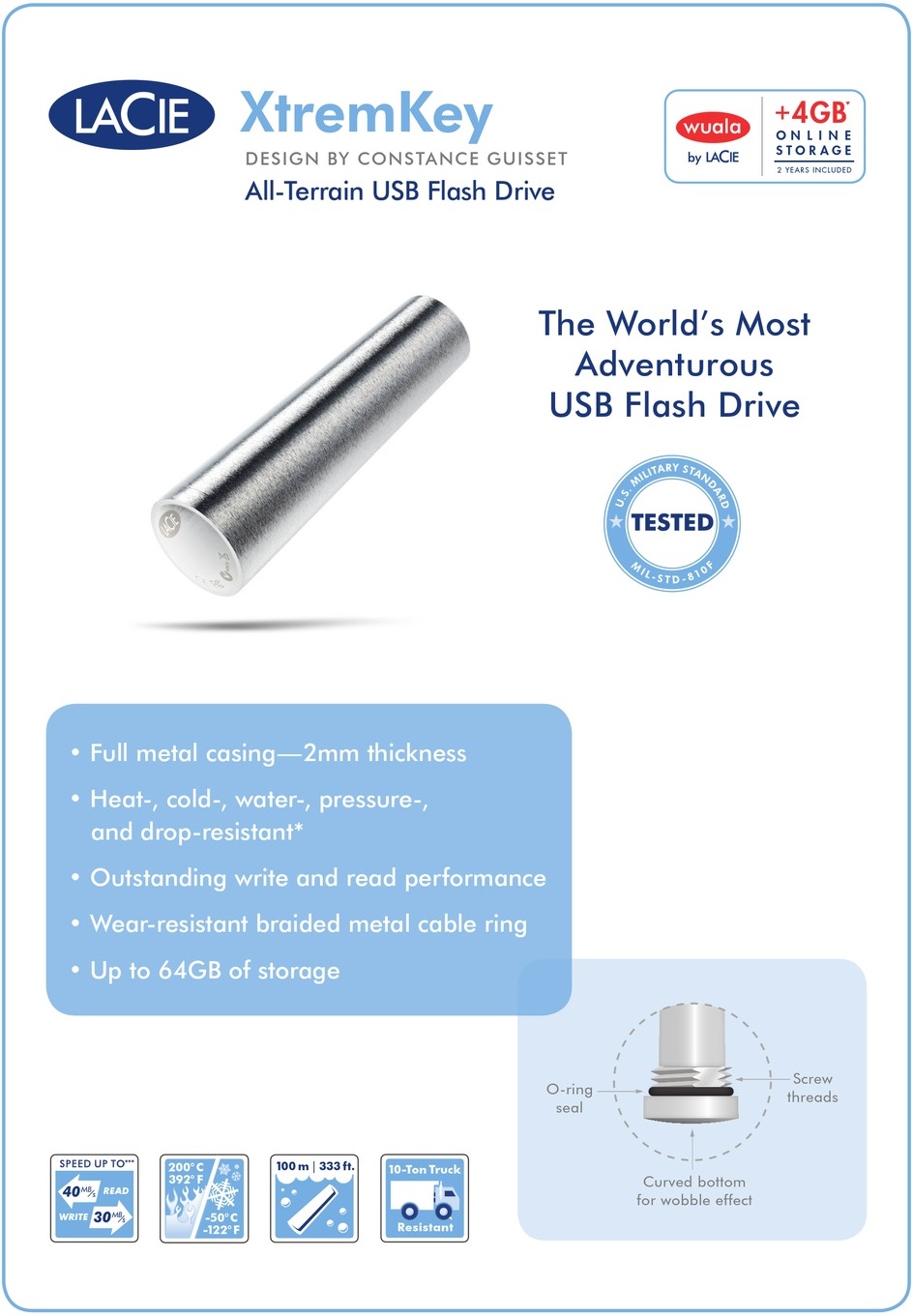
До середины 2010‑х компания LaCie выпускала флешку XtremKey USB Flash Drive, которая выдерживала падение со 100 метров, проезд по ней 10-тонного грузовика и температуры от -50°С до +200°С.
Ничего подобного ни один производитель флешек последние лет 10 не только не предлагает, но даже не пытается (и тоже – «почему-то»).
Дополнительно
Файловые системы (во что форматировать)
Файловая система – это способ разметки диска операционной системой в понятный ей вид, чтобы она могла с ним работать (без этой «разметки» никакого диска для неё не существует – она его даже не видит).
Поэтому:
- у каждой операционной системы – свои файловые системы: Windows: MS-DOS (FAT) / FAT32, exFAT, NTFS; macOS: Mac OS Extended (Journaled), APFS – и они не только не «видят / не понимают» друг друга, но и не должны (универсальные ФС – это компромисс);
- есть и универсальные ФС – чтобы разные ОС могли работать с одним и тем же накопителем (например, когда у пользователя рабочий Windows + личные Mac-iPhone, между которыми нужно ездить на флешке (в последнее время у большинства пользователей такой проблемы нет, потому что «облако». но если размер файлов такой, что никаких облаков не хватит (видео, 3D, архитектура), или конфиденциальные, то тогда – только внешние диски / SSD / флешки);
- если флешка / диск / накопитель будут работать только в какой-то одной среде – Apple либо Windows / Android – то форматировать их лучше в свои-родные ФС: меньше глюков и больше возможностей (например: нормальное и полное шифрование macOS, без «скачайте для этого программу» (где главный вопрос: а кто вообще эти люди, у которых ключи от моих ключей шифрования?).
Рекламная пауза
Диски, отформатрованные в ФС Windows – NTFS, macOS видит, но может только прочесть файлы (взять) – не записать на диск (но хорошо, что «хотя бы видит».
Файловых же систем macOS, по мнению ОС Windows, вообще не существует (не видит и знать не хочет), а с отформатироваными в них дисками по её мнению что-то очень сильно и совсем не так. Отчего предлагает их «исправить», и если пользователь не понял, куда попал, стирает весь диск – форматирует [в свой формат] – и «А чо такого-то? Я ж починила! Мне медаль за это надо!.. Плохой: ещё ругается и словами нехорошими обзывает… Да где я возьму твои файлы? – Говорю же: починила!».
Берегите себя.
Поэтому:
- если нужно работать только в среде Apple – лучше форматировать в ФС Apple: APFS или Mac OS Extended Journaled (более древняя ФС Apple, но для резервных копий Time Machine, например, лучше работает). Но если понадобится подключить такой накопитель к Windows, для этого его нужно будет сначала отформатировать в совместимую ФС (ExFAT), то есть – стереть (со всеми файлами) – иначе Windows не увидит;
- если нужно работать и там, и там, то лучше форматировать в ExFAT (можно и FAT / FAT32, но в них максимальный размер файла 4Гб).
Рекламная пауза
Кстати, «форматирование» – это не «стирание диска». Это изменение формата – файловой системы, где стирание – следствие, а не цель (тем более – единственная, как думают измученные Виндой граждане и гражданки: вирусы не для этого пишут (представьте себе уровень развития, возраст и Цель «Ха-ха! Я стёр им всё нажитое непосильным трудом!»). Вирусы пишут, чтоб воровать. Стирание – это «заметание следов», а не цель).
Поэтому успешное изменение формата (стирание) диска самой операционной системой во время её же на этом диске работы («Поздравляем! Вы отформатировали Диск С!») – совершенно недоступный на устройствах Apple идиотизм операционной системы и «Африка», когда она (Операционная система «Африка») может сама себе отпилить сук, на котором сидит, да ещё делает это в таких количествах, что миллионы людей это считают нормальным и «так бывает».
В Африке – да, бывает. «Нормально» – нет (нигде за её пределами).
Размер накопителей «на самом деле»
Измученные Виндой и чтением обзоров / отзывов тех, кто ничего кроме Винды в глаза не видел, возможно знают, что:
«истинный объём дисков / флешек / SSD на самом деле меньше, чем подло врут на упаковках и в характеристиках производители»
и что:
«на диске 1Тб на самом деле 931Гб; на диске 2Тб – 1,86Тб; а на диске 10Тб вообще непонятно куда ШЕСТЬСОТ ДЕВЯНОСТО ГБ делось!».
Есть даже заботливые «Онлайн-калькуляторы реальной ёмкости жесткого диска» – чтоб граждане и гражданки в реальности не потерялись.
В действительности (она же – реальность) на жёстком диске / флешке / SSD – столько, сколько написано. Меньше там не «в реальности», а на Винде, потому что считать не умеет и врёт.
Занимательная арифметика
У всех производителей HDD / SSD / флешек и в нормальных во всех остальных операционных системах, 1 Гигабайт равен 1 000 000 000 байт (нормальная десятичная система).
А у компании Microsoft и её Windows 1 Гигабайт равен 1 073 741 824 байта. Чему он никогда не был и не будет равен, потому что равен этому не Гигабайт (десятичная система), а Гибибайт (ГиБ / GiB) (двоичная). Где самое прекрасное, что этот «ГиБ» компания Microsoft ещё и 40 лет называет «Гб», чем запутала всех окончательно (и где ключевое слово – «ложь» + непонятно, зачем [ложь]).
Рекламная пауза
То, что дырявую и глючную ОС, после того, как заработали на ней денег, неплохо бы переписать, или хотя бы исправить фатальные родовые травмы и дыры (доставляющие много хлопот самой компании и приносящие колоссальные убытки тем, кто этот хлам ещё от большого ума и по собственной воле покупает, – так вот, то, что это неплохо бы сделать, но это дорого, и потому делать это производитель не будет – это всё понятно: дорого (разумная причина).
Но в чём проблема: а) научить свой Windows считать нормально, или хотя бы: б) написать как есть – GiB вместо GB – вот это непонятно совсем.
Где самое прекрасное, что ладно бы Windows гнул свою систему координат и исчислений, вроде дюймов, футов и милей там, где 3/4 мира считают в сантиметрах, метрах и километрах. Но он делает не это (сектантский мир хотя бы понять можно: «традиции»), а говорит, что его кривые «дюймы, футы и мили» на самом деле – «ваши нормальные сантиметры, метры и километры» (где совсем клиника, что миллионы людей это 40 лет повторяют, когда «возьми линейку – и проверь»).
Вот поэтому на нормальных операционных системах 1Тб равен 1Тб, а с ушибом мозга Виндой и в ней он равен чему-то другому.
Где самое волшебное, что если взять 999Гб файлов и записать их на любой диск / SSD / флешку, то на любой операционной системе, включая Windows, на один и тот же диск 1Тб влезут все 999Гб, и при этом вопрос «А как это возможно, когда там 931Гб?» гражданам и гражданкам с Виндой поперёк головы и жизни 40 лет даже в голову не приходит.
Эпилог
Не знаем, как получилось столько слов (предполагалось наоборот: много, важно и неинтересно должно было быть в статье Как выбрать внешний диск / флешку для Apple Mac / MacBook, iPhone, iPad, а здесь должно было быть легко и с картинками).
Но надеемся, что хотя бы что-то полезное дорогой читатель здесь найдёт. По крайней мере эта статья может не только избавить от бессмысленных трат и огорчений, но и сделать мир лучше, потому что избавит также и от снабжения деньгами тех производителей, кого ими снабжать не стоит, потому что ни они, ни их устройства, ни жизнь пользователя не становятся от этого лучше.
Удачных покупок!
Дополнительные материалы / ещё по теме:
How-to:
- Как выбрать внешний диск / флешку для Apple Mac / MacBook, iPhone, iPad.
- Как выбрать Apple Mac / какой MacBook / Макбук выбрать.
- Как настроить новый Mac / Macbook Pro / Air, Макбук, iMac после покупки.
- Как выбрать монитор для Apple Mac / MacBook.
- Лучшие мониторы для Apple Mac / MacBook 2026.
- Как выбрать USB-C провод для Mac / Macbook, iPhone, iPad.
Обучение и поддержка:
- Курс обучения начинающих пользователей Apple Mac / переходящих с Windows – Mac для чайников.
- Курс обучения сотрудников, руководителей и предпринимателей – Mac для бизнеса.
- Обучение работе в офисных программах Apple iWork: как работать с презентациями, документами и таблицами на Apple Mac / MacBook Pro / Air – Офисный пакет Apple – iWork.
- Поддержка Apple Mac / Macbook, iPhone, iPad – консультации и техпомощь.