Как выбрать USB-C провод для Mac / Macbook, iPhone, iPad
Введение
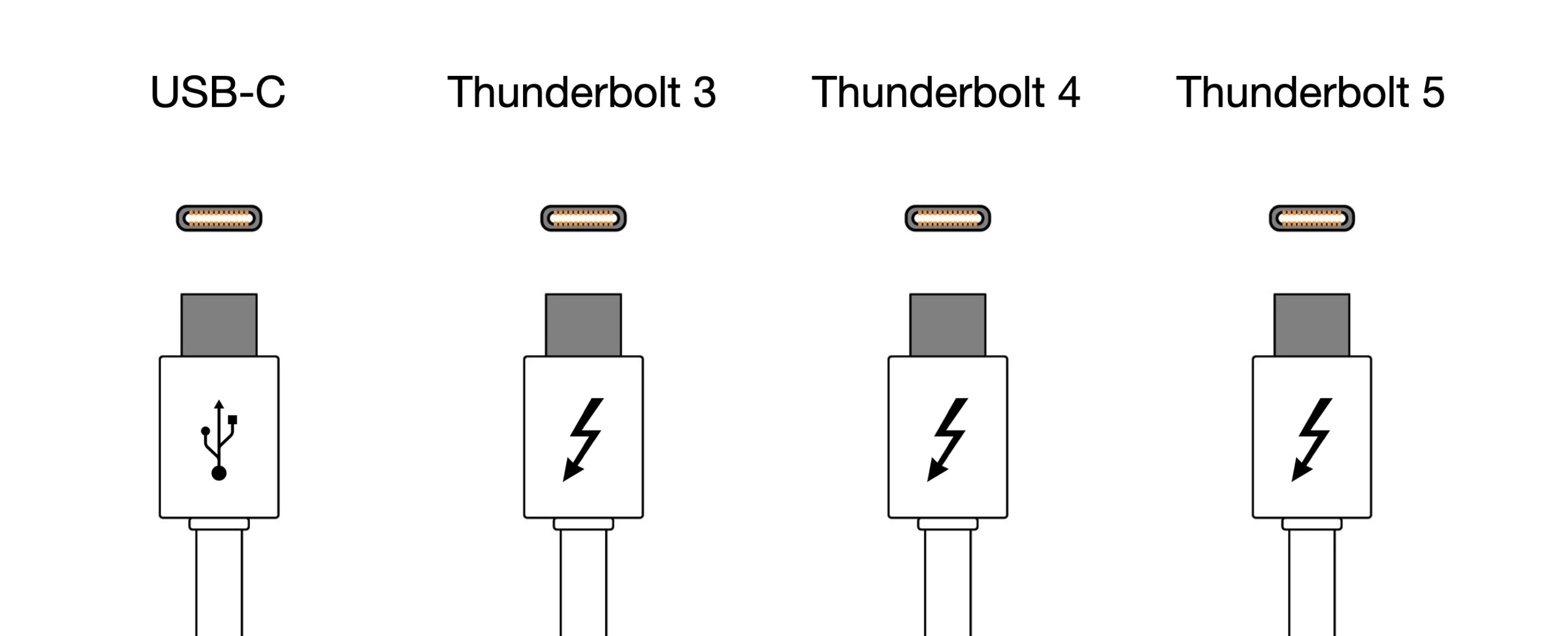
Все современные провода / порты USB-C, Thunderbolt*, USB4 выглядят совершенно одинаково: USB-C. Вдобавок, провода Thunderbolt (молния по-английски) + значок электрического разряда на них означают не “только для зарядки”, как кажется, а наоборот: такие провода могут и стоят гораздо дороже проводов “просто USB-C” (которые как раз ни для чего, кроме зарядки, и не используются). Наконец, чтобы у покупателя вообще голова пошла кругом, каждый стандарт ещё снабжается длинным списком цифр в описании, после чего ему говорят про оплётку с кевларовой нитью и грязеотталкивающим покрытием, отчего и только поэтому с облегчением происходит покупка.
Чип и Дэйл долго смотрели на это безобразие, и написали понятный путеводитель по проводам для Mac, iPhone и iPad.
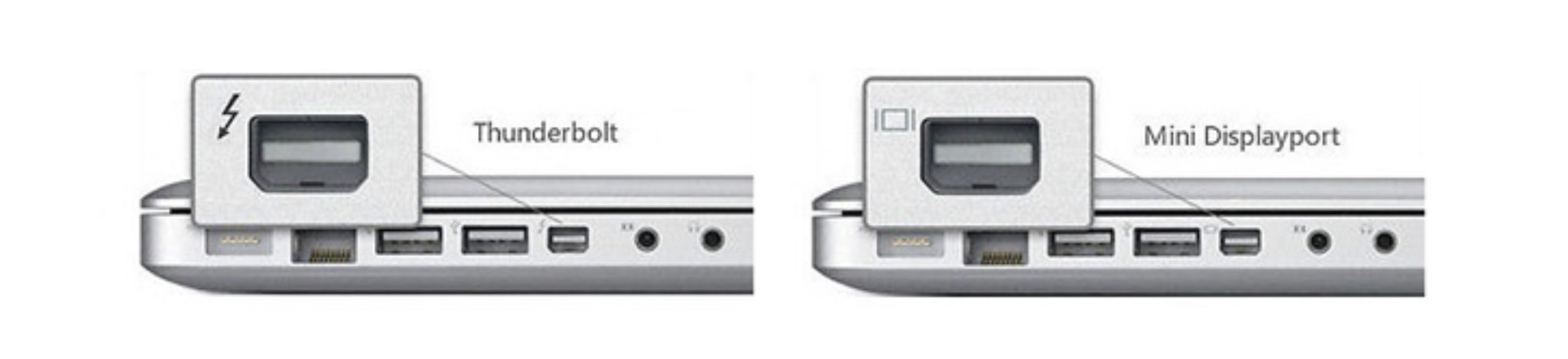
*На всякий случай: были ещё Thunderbolt 1 и 2 (2011-2013), которые вообще не USB-C, а квадратный штекер и порт (фото ниже). А чтобы читатель совсем схватился за голову и понял всё об отсутствии планирования в этом дивном мире и в какое прекрасное время он живёт, когда “один USB-C для всего”, сообщаем, что Thunderbolt 1 и 2 в свою очередь выглядели, как до них – MiniDisplay Port, который тоже и вообще не Thunderbolt:
Вот теперь читатель совершенно готов и можно переходить к делу.
Провода бывают:
- Для зарядки: на упаковке / в характеристиках написано только “USB-C” + значок USB (на картинке выше (первый) – трезубец) + поддерживают передачу данных с минимально приличной для 2025 скоростью: до 480 Мб/сек.
- Для быстрой передачи данных / синхронизации. В характеристиках написано: “Thunderbolt” + значок молнии на проводе. Заряжать тоже могут (и им это гораздо проще: они намного мощнее первых).
- Для внешнего монитора. Те же “Thunderbolt” в характеристиках и значок молнии на проводе, но выше скорость (об этом ниже). Могут всё, что и два предыдущих, причём легко, но покупать их именно и только для зарядки – большое расточительство (вторых для этого – за глаза).
То есть, чем выше класс – тем больше и лучше может провод. Зарядка – проще, чем передача данных, поэтому первый провод не может того, что могут вторые и третьи, а вторые и третьи могут и то, что первые.
Правило: значок молнии на проводе – это Thunderbolt (для передачи данных / внешнего монитора); значок трезубца (на первой картинке) – «просто USB» (только зарядка и оооочень медленная передача данных).
Провода для зарядки бывают:
- для быстрой зарядки (поддержка быстрой зарядки, Fast Charging);
- всякая дрянь.
Мощность проводов и блоков питания для устройств Apple такая:
- iPhone: 20Вт (20W)
- iPad: мин. 30Вт (30W)
- MacBook Air: мин. 45Вт (45W)
- MacBook Pro 14/16: 100Вт / 140Вт
Вопрос: Можно ли заряжать iPhone / iPad зарядкой (и проводом) для MacBook Pro 140W?
Ответ: Да. Никаких проблем с этим нет + заряжается на глазах: чем мощнее блок питания и провод, тем быстрее происходит зарядка. Никакой повышенной нагрузки на внутренности (систему питания и батарею) iPhone / iPad тут нет: устройство возьмёт только то, на что способно.
Вопрос: Какая скорость зарядки и передачи данных у провода, у которого с одной стороны USB-A, а с другой – USB-C?
Ответ: Даже если USB-A только с одной стороны, то это уже стандарт USB-A. Предел его возможностей: 480 Мбит/сек для передачи данных и 15W для зарядки (в 10 раз меньше возможности блока питания Macbook Pro’16), независимо от производителя: это предел возможностей стандарта.
Точка опоры / отсчёта:
Стандартный белый кабель Apple USB-C-USB-C 1 метр для iPhone / iPad – это 60W для зарядки и 480 мб/сек (0,48 Гбит/с) для передачи данных.
Стандартный белый кабель Apple USB-C-USB-C 2 метра для Macbook Pro / Air – это 240Вт (240W) для зарядки и … те же 480 мб/сек для передачи данных (в описании на сайте Apple стеснительно названные “передача данных на уровне USB2”).
Вопрос: То есть провода в коробке iPhone 15/16/17 – жлобские не поддерживают передачу данных 10Гбит/с, которые может порт USB-C в iPhone?
Ответ: Да.
Провода для передачи данных
Нужны тем, кто использует iPhone iPad для синхронизации с Mac: например, фотографам, видеоредакторам, дизайнерам – кто делает снимки и первую обработку на iPhone / iPad, а потом переносит на Mac для дальнейшей работы (маленькие файлы проще отправить по AirDrop, но когда это большие файлы + постоянно и много – только провод) или на внешний диск для хранения.
Различаются такие провода скоростью передачи данных. Ориентир: скорость записи/чтения нормальных современных SSD-дисков: 800-1000 мб/сек., хороших – 2000 мб/сек., лучших: 4000 мб/сек. Поэтому, если провод куплен на 480 мб/сек, а диск поддерживает чтение/запись 800 мб/сек, то ни при каких обстоятельствах такой провод не даст то, что может диск*.
*Да, диски продаются со своими проводами, которые соответствуют скорости диска. Но такие провода всегда короткие (30 см. макс.), и предназначены для работы с ноутбуком “как на красивой картинке в рекламе”: лежит рядом на столе. Чего в полевых условиях не бывает, и что для работы с iPhone iPad никогда не подходит (диск в кармане + длинный провод в устройство).
Провода для внешнего монитора
Справка: Мониторы различаются разрешением (4К (ТВ 4К это 3840×2160), 5К, 6К, 8К – разрешение по горизонтали, и частотой обновления экрана (кол-во кадров в сек.) (60Гц, 100Гц, 120Гц и т.д.), различные сочетания которых между собой (разрешение + частота) дают большую разницу потока в проводе (чем больше данных – тем медленнее течёт, поэтому нужен более мощный провод).
Мониторы и поток данных:
| Разрешение и частота монитора | Примерный поток, Гбит/с |
|---|---|
| 4K 60Гц | ~12 Гбит/с |
| 4K 120Гц | ~24 Гбит/с |
| 4K 144Гц | ~29 Гбит/с |
| 5K 60Гц | ~20 Гбит/с |
| 5K 120Гц | ~40–42 Гбит/с |
| 6K 60Гц | ~26–28 Гбит/с |
| 6K 120Гц | ~58–73 Гбит/с |
| 8K 60Гц | ~48–50 Гбит/с |
| 8K 120Гц | от ~96 Гбит/с |
Всё, что меньше разрешения 4К, даже на высокой частоте 120Гц легко передаётся простым таким проводом (10Гбит/сек). То есть, даже на мониторе 4К и выше можно поставить меньшее разрешение (1440p и ниже) + частоту 120Гц и выше (для игр / другого контента с быстро меняющейся картинкой), и всё будет прекрасно работать.
Поэтому:
- Сначала нужно понять, какой и для чего используется монитор. Если это монитор для обычной повседневной работы (неважно, какого размера и разрешения), то ни он, ни его пользователь скорее всего никогда не увидят больше 60Гц., даже если монитор может больше. А если это монитор дизайнера, архитектора, видеоредактора или геймера, то там – “чем больше – тем лучше”.
- В описании таких проводов пишут скорость передачи данных: от 10Гбит/сек. до 120Гбит/сек (для сравнения: самый первый провод в этой статье “для просто зарядки” – это 0,5 Гбит/сек. (480 Мбит/сек).
То есть для большинства пользователей и мониторов, достаточно провода USB4 / Thunderbolt 4, чей максимум: 40Гбит/с и цена: от 1500₽ до 3000₽. Всё, что превышает эту цифру – это Thunderbolt 5, с ценой от $60.
Стандарты USB / Thunderbolt и поток данных:
Мы не касались здесь таких материй, как “Daisy Chain”, “HDR 8 или 10”, “DSC (Display Stream Compression)” и “DisplayPort Alt Mode (DP 1.2 / 1.4 / 2.0 / 2.1)”, потому что: а) милосердны к своему читателю, б) это статья про выбор провода, а не устройства.
| Стандарт USB / Thunderbolt | Примерный поток, до Гбит/с |
|---|---|
| USB-C 3.2 Gen 1 | 5 Гбит/с |
| USB-C 3.2 Gen 2 | 10 Гбит/с |
| USB4 (тоже USB-C)* | 20–40 Гбит/с |
| Thunderbolt 3 и 4** | 40 Гбит/с |
| Thunderbolt 5 | 80–120 Гбит/с |
*USB4 бывает “Lite” (20Гбит/сек) и “Full” (40Гбит/сек).
**Чем длиннее провод Thunderbolt 3, тем ниже его скорость: провод 2 метра не сможет больше 20Гбит/сек. Провод Thunderbolt 4 даёт скорость 40Гбит/сек и при длине провода 2 метра (но, конечно, это не единственная причина делать другой стандарт: главная разница там в том, что могут не провода, а порты и устройства).
Заключение
- Предел возможностей проводов USB-C в 2025: 240Вт для зарядки и 120Гбит/с для передачи данных. Но такие нужны не многим: обычно речь идёт о “достаточно”, а это – “что-то среднее”, или “или-или”. То есть выбор провода, как и всё остальное, находится где-то между “необходимо” и “достаточно”.
- Дешёвый провод за 200-500₽ никогда не даст ни нормальной зарядки, ни нормальной передачи данных, а вероятность “поломался через месяц” или даже “сжёг устройство” есть, и стремится к “мама дорогая”.
- С оплёткой провод или нет, есть ли там кевларовая нить в оплётке и т. д. – это не важно: топовые провода 240Вт/ 120Гбит/с часто выглядят убого и скучно (чёрная резина и чёрный пластик), но делают то, на что сияющие провода с обложки не способны в принципе.
- Цифры в рекламе и на упаковке провода ничего не гарантируют и могут наиподлейшим образом не соответствовать реальности. Всё и всегда зависит от производителя: обычный Икеевский провод жив и трудится уже 5 лет (за что ему и прощаются 480 мбит/сек), а провода с бравым заявлением “Придумано в Яндекс Фабрике” и умопомрачительными цифрами в описании ломаются через месяц.
- Чем выше характеристики провода, тем он обычно качественнее: материалы дороже + это не массовый продукт, отчего делать дрянь просто нет смысла. Поэтому в высоком классе качественных проводов большинство.
Удачных покупок.
Бонус:
Apple производит не только посредственные кабели белого цвета. Например, у них есть кабель Apple Thunderbolt 5 Pro с характеристиками 240Вт / 120Гбит/сек., да ещё чёрненькие.
Устройства с Thunderbolt 5 у них тоже есть:
- Mac Studio (2025),
- MacBook Pro 14″ и 16″ (с чипами M4 Pro / M4 Max, 2024),
- Mac mini с чипом M4 Pro (2024),
- Ни одого iPhone и iPad с Thunderbolt 5 на конец 2025 не существует.
Правда, мониторов с Thunderbolt 5 у Apple нет. Но об этом – о мониторах вообще и Apple в частности – уже другая наша телепередача.
Поддержка Apple Mac / Macbook, iPhone, iPad – консультации и техпомощь.
Как выбрать Mac / Какой MacBook (Макбук) выбрать).
Как настроить новый Mac – Macbook Pro / Air (Макбук), iMac – после покупки.
Курс обучения для начинающих пользователей Apple Mac – Mac для чайников.
Курс обучения для руководителей и предпринимателей – Mac для бизнеса.
Курс обучения работе с офисными программами на Mac – Офисный пакет Apple iWork.