Как удалить картинку пользователя macOS
Проблема
Начиная с macOS 10.15 Catalina (2019), пользователь Mac больше не может удалить картинку / фото учётной записи и вообще её не использовать. Вместо “просто силуэта”, как раньше, пользователь самой-пресамой компании в этом лучшем из миров теперь ОБЯЗАН добавить либо фотографию, либо стать зайкой, рыбкой или даже мультиком с розовым единорогом.

Совсем прекрасно, что эта картинка потом отправляется всем его собеседникам во всех сообщениях и письмах в качестве его фото. Чем зачем-то сообщает ни в чём не повинным гражданам и гражданкам, что их собеседник умственно отсталый и уверен, что делает мир лучше и добрее, особенно когда [с такой картинкой] пишет / получает, что кто-то умер или «вы уволены».
Наконец, картинок пользователя – две: картинка пользователя устройства и картинка Apple ID/iCloud. Отчего:
- удалять их нужно по-отдельности;
- первая удаляется легко, вторая – нет;
- [если используется почта Apple] картинка Apple ID/iCloud отправляется получателю в письме, как фото отправителя ⇢ что отображается у того, как вложенный файл (значок скрепки) ⇢ который тот не видит и ёрзает «Чзх?» – ищет [вложенный файл] ⇢ а когда находит и понимает, что это не документ, а детский сад, записывает напротив фамилии отправителя что-то очень важное или даже непоправимое совсем.
Никакие попытки просто убрать этот идиотизм из СВОЕЙ учётной записи на СВОЁМ устройстве, купленном за свои и МНОГО денег, не приводят к желаемому результату, доступному до 2019 любому пользователю macOS в четыре клика: Системные настройки ⇢ Пользователи ⇢ Тыц в картинку ⇢ клавиша Delete.
И совсем замечательно, что запросы «как удалить картинку пользователя macOS» приводят только на страницы, где сообщается, как эту картинку ИЗМЕНИТЬ. Что в случае с сайтами про розовых единорогов ещё понятно, но в случае со справкой Apple (которая ещё и называется «Помощью») непонятно совсем.
Что делать
1. Удаление картинки пользователя Mac
Запустите Terminal.app, и поочерёдно выполните две команды (копировать-вставить + Return (Enter), где <имя пользователя> нужно заменить на имя пользователя Mac (Finder ⇢ Macintosh HD ⇢ Users) + потребуется ввести пароль Администратора):
sudo dscl . delete /Users/<имя пользователя> JPEGPhoto
sudo dscl . delete /Users/<имя пользователя> Picture
Это удалит картинку пользователя устройства и сделает её просто силуэтом на сером фоне:

2. Изменение картинки Apple ID/iCloud
Просто удалить и сделать силуэт, как в п.1, нельзя. Можно – сложно. Но, во-первых, для этого, помимо всего прочего, ещё нужно выйти на этом устройстве из Apple ID (чего 99% людей делать не будут, потому что в случае отсутствия резервных копий/свободного места iCloud это может привести к потере данных навсегда: при отключении Apple ID они удаляются с устройства, а в iCloud их нет); а во-вторых, … это не гарантирует результат.
Поэтому, единственный боле-менее нормальный вариант – инициалы вместо фото. Появилась возможность всего через 3 года издевательства, поэтому те, кто давно устал бороться и искать, могут не знать, что уже можно найти и не сдаваться.
Где меняется: если ещё не вышли из картинки выше: Системные настройки ⇢ Пользователи, жмите на i, а далее – “Открыть карточку контакта” (но можно и сразу через Контакты ⇢ Карточка контакта, или Настройки ⇢ Apple ID):
 Потом клик в картинку пользователя ⇢ “Инициалы”, и выберите желаемый вид (если нужно поменять буквы местами или написать латиницей, ткните в инициалы слева, и пишите, что угодно):

Инджой.
UPD: О масштабе кретинизма и тяготах поиска, даже в 2025
В сент. 2025 (когда ИИ вовсю шагает по планете), якобы ИИ Яндекса – Алиса (это не Искусственный Интеллект, а только новая обёртка для того же поиска: она ничего не думает и не понимает, а берёт данные из топа поисковой выдачи Яндекса (и вопросом «Какое отношение выдаваемая ею чушь имеет к действительности?», не только не задаётся, но даже не способна), – так вот, якобы ИИ Яндекса – Алиса, уверена и другим советует, что для удаления картинки пользователя Mac нужно удалить … самого этого пользователя. Где самое прекрасное не то, сколько человек по совету лапули это сделали, а то, что «неточности», по её мнению, могут быть «на основе источников», а не потому она идиотка:
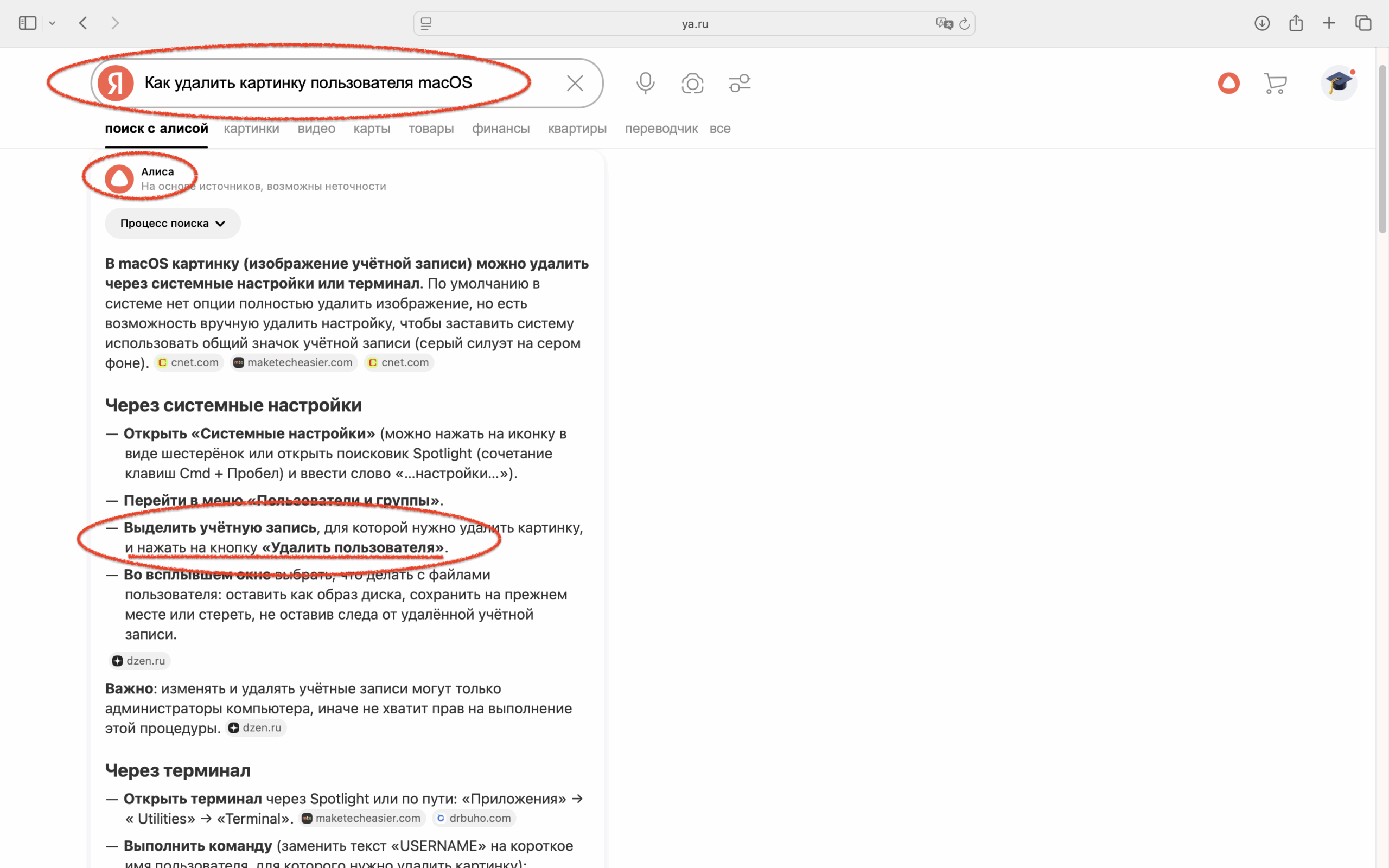
То есть они там все такие.
Поддержка Apple Mac / Macbook, iPhone, iPad – консультации и техпомощь.
Как выбрать Mac (какой Макбук выбрать).
Как настроить новый Mac – Macbook Pro / Air (Макбук), iMac – после покупки.
Курс обучения для начинающих пользователей Apple Mac – Mac для чайников.
Курс обучения для руководителей и предпринимателей – Mac для бизнеса.
Курс обучения работе с офисными программами на Mac – Офисный пакет Apple iWork.